

做电商对接代发工厂时,如果店铺商品多、订单分散,直接让工厂登录店铺后台打单,很容易泄露全店销量、客户信息等核心经营数据。可以借助pdfFactory Pro虚拟打印机,自行在店铺后台把待发货订单的快递电子面单导出为PDF文件,再把对应订单的PDF单独发给工厂打印即可。这种发货方式既能保障店铺数据安全,又不影响工厂打单效率。按照下方的操作步骤,就能快速完成快递面单的PDF导出。
软件安装:从pdfFactory官网下载pdfFactory Pro版本,按照安装向导提示完成安装,安装完成后系统会自动生成对应的虚拟打印机设备。
进入配置界面:打开电脑的系统设置,找到「打印机和扫描仪」选项,在设备列表中选中名为「pdfFactory Pro」的虚拟打印机,点击「管理」后选择「打印机首选项」,即可打开参数配置面板。
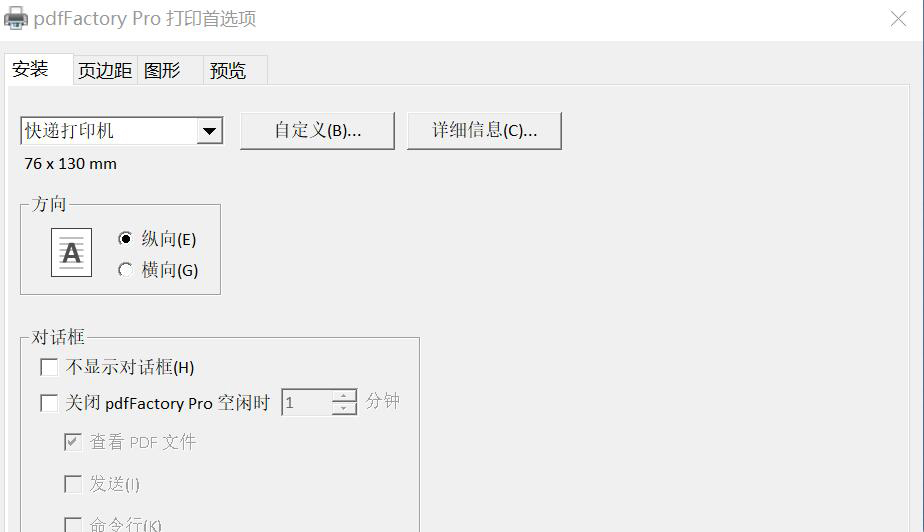
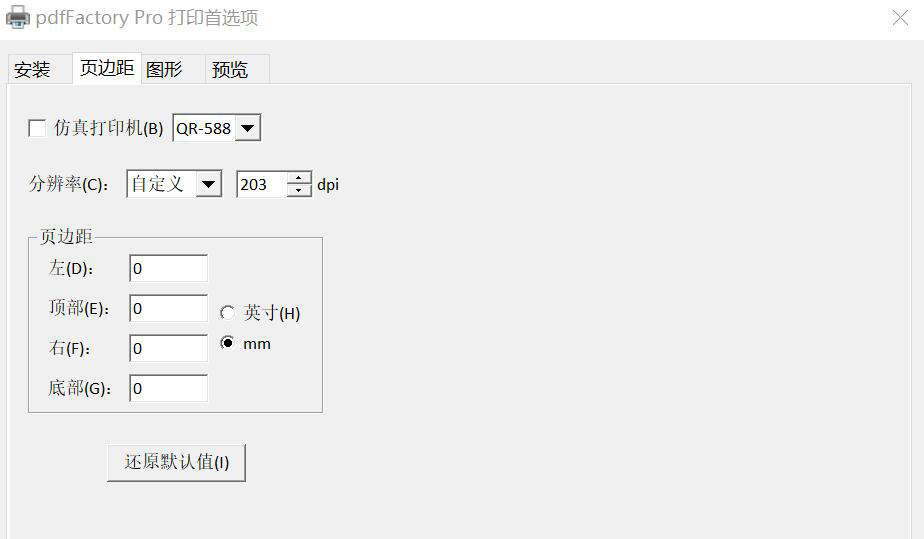
分模块设置参数:分别切换到「 安装 」「 页边距 」「 图形 」三个选项卡,对照参数表完成配置,其余未提及的选项保持默认值即可。
| 选项卡位置 | 设置项 | 配置参数 | 设置原因 |
|---|---|---|---|
| 安装 | 纸张大小 | 新建自定义尺寸,命名为「快递打印机」,宽度76mm、高度130mm | 匹配目前市面绝大多数快递面单的标准尺寸,避免内容错位裁切 |
| 页边距 | 分辨率 | 自定义设置为203dpi | 匹配快递热敏打印机的标准打印精度,保证文字、条码识别清晰 |
| 页边距 | 页边距 | 顶部/底部/左/右页边距全部设为0 | 让打印内容完全撑满面单,无多余白边浪费打印区域 |
| 图形 | JPEG图片质量 | 选择100(最佳质量) | 保证面单上的二维码、图片类标识打印清晰度,避免扫码失败 |
分别打开菜鸟打印组件、拼多多打印组件的设置页面,找到打印机选择入口;在可选打印机列表中,选中刚才配置好的「pdfFactory Pro」虚拟打印机,保存设置;设置完成后,所有快递电子面单的打印任务都会自动生成标准PDF文件。
原创文章,作者:狼道,如若转载,请注明出处:https://wolfsays.com/215.html