

第一步:下载Debian12系统镜像
1.访问官网并根据设备选择对应版本
前往Debian官方镜像存档网站(https://cdimage.debian.org/images/archive/),进入12.14.0版本目录。如果你使用的是普通家用电脑、笔记本或常规服务器,直接点击amd64目录即可。若使用其他设备,可参考以下说明选择对应的架构类型:
amd64:适用于绝大多数Intel/AMD台式机、笔记本和服务器(超过90%的用户选择此项)。
arm64:适用于树莓派3及以上、苹果M系列芯片设备、ARM服务器以及国产ARM硬件。
armel:适用于早期无硬件浮点运算单元的ARM开发板或老旧路由器。
armhf:适用于树莓派1/2、旧款嵌入式开发板,以及旧款32位ARM设备。
i386:适用于2008年之前生产的32位Intel/AMD古董电脑。
mips64el:适用于龙芯3A系列之前的国产MIPS芯片设备、网络交换机等MIPS架构设备。
mipsel:适用于老旧国产MIPS开发板、早期家用路由器等旧款32位MIPS设备。
ppc64el:适用于IBMPower系列服务器及部分国产Power架构硬件。
s390x:适用于企业级IBMZ系列大型服务器。
source:存放Debian所有软件包的源代码,供需要定制编译的开发者使用。
trace:存放软件包的调试追踪信息,供排查软件崩溃或性能问题的技术人员使用。
2.选择合适的镜像文件
普通用户直接选择iso-dvd即可,它在容量和实用性之间取得了较好的平衡。文件名的前后两部分分别代表不同的下载方式和文件容量,具体说明如下:
前半部分表示下载方式:
iso:标准光盘镜像,下载后直接可用,无需额外工具。
bt:BitTorrent种子文件,需搭配BT软件下载,适合网络不稳定或需要断点续传的情况。
jigdo:分片增量下载方式,主要用于专业开发者定制镜像,不推荐普通用户使用。
后半部分表示文件容量:
cd(约700MB):仅包含极简基础系统,安装时必须全程联网下载其余文件。
dvd(约4GB):包含绝大多数常用软件,支持离线安装,最适合日常使用。
bd(约25GB):蓝光盘级别,几乎包含官方源中的所有软件,专为完全无网络的内网服务器准备。
第二步:制作安装U盘
推荐使用Ventoy工具制作启动盘,它免去了反复格式化的麻烦,并且一个U盘可以存放多个系统镜像。
访问Ventoy官网(https://www.ventoy.net)下载工具。
插入U盘,按照官网教程将Ventoy安装到U盘上。
把已下载的Debian12ISO镜像直接复制到U盘根目录即可。
第三步:系统安装
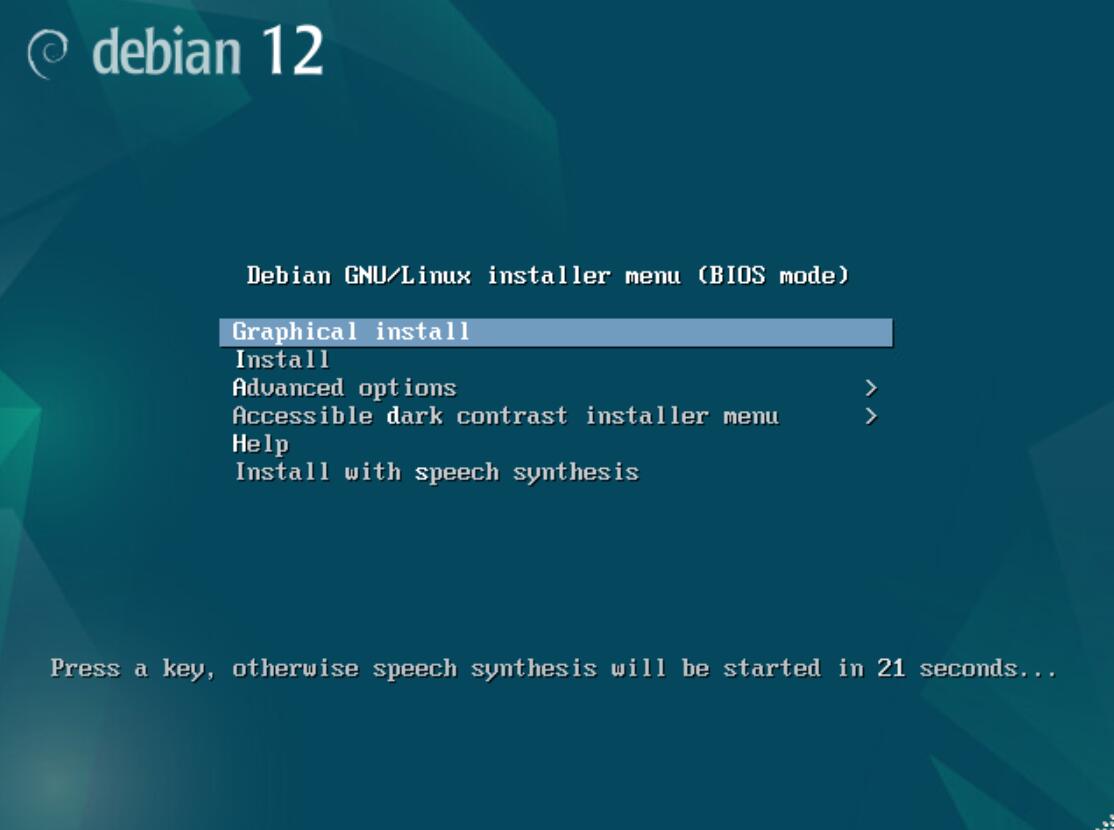
1.将刻录好Debian12系统的安装U盘插入计算机,开机时通过快速启动菜单选择从U盘引导启动。进入系统安装界面后,选择「Graphical install」图形化安装模式即可进入安装流程——该模式为可视化交互界面,支持鼠标操作。
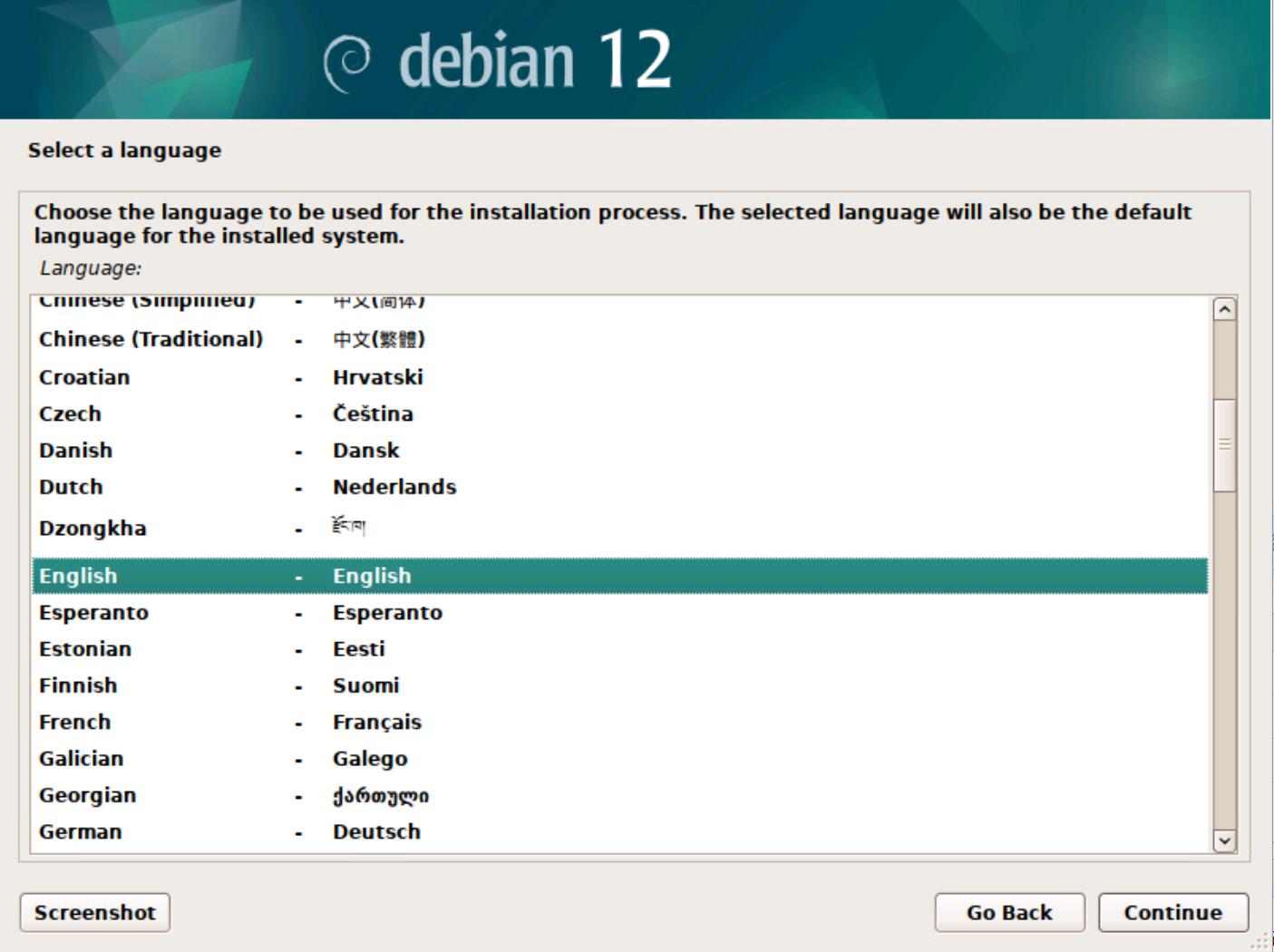
2.选系统语言:点「English」(安装过程选英文能避免乱码)。
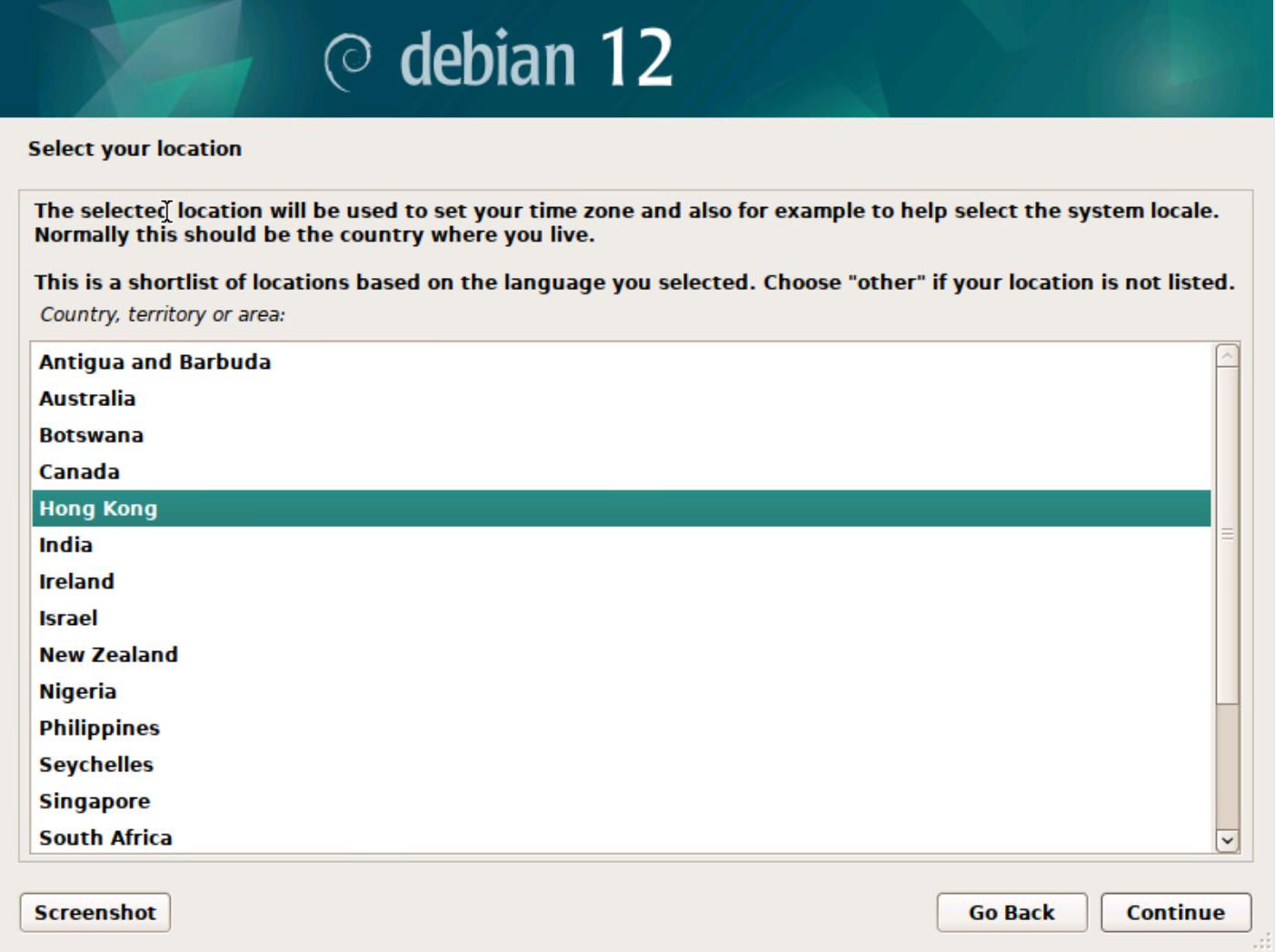
3.选所在地区:点「Hong Kong」(匹配国内时区,电脑时间会自动校准)。
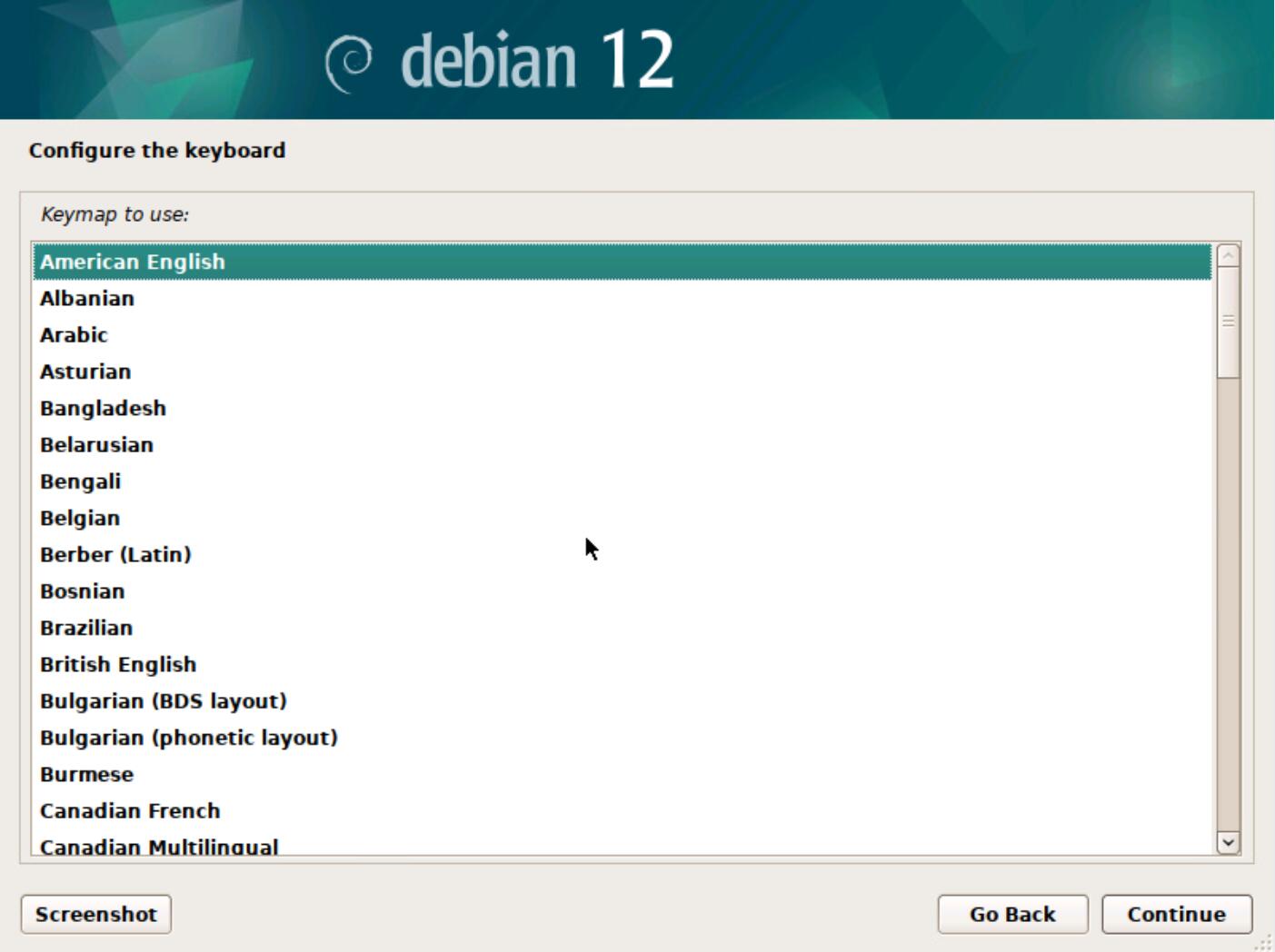
4.选键盘布局:点「American English」(对应我们日常用的通用美式键盘)。
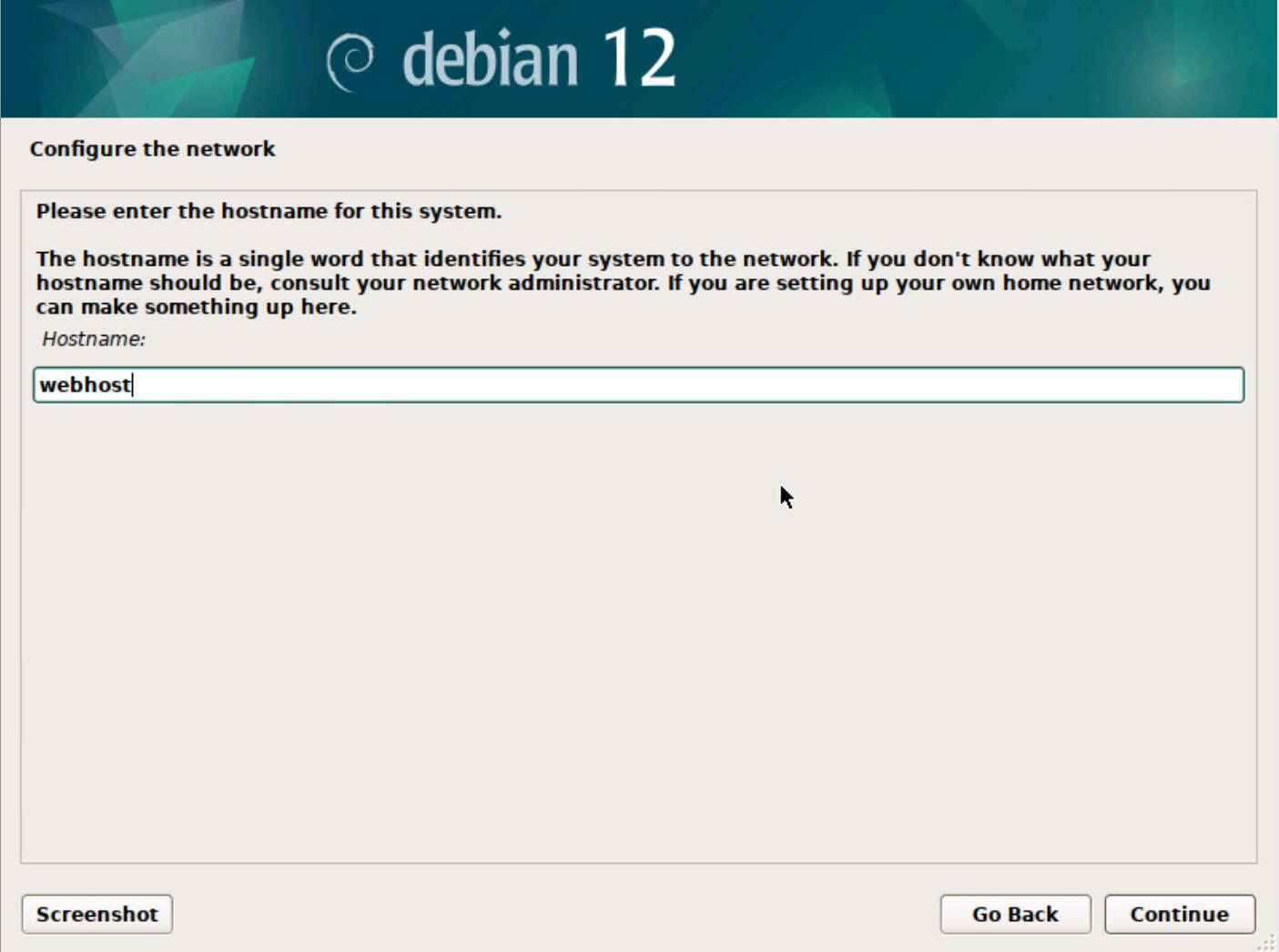
5.给电脑设主机名:就是给你的电脑起个名字,随便填、自己好认就行,支持自定义。
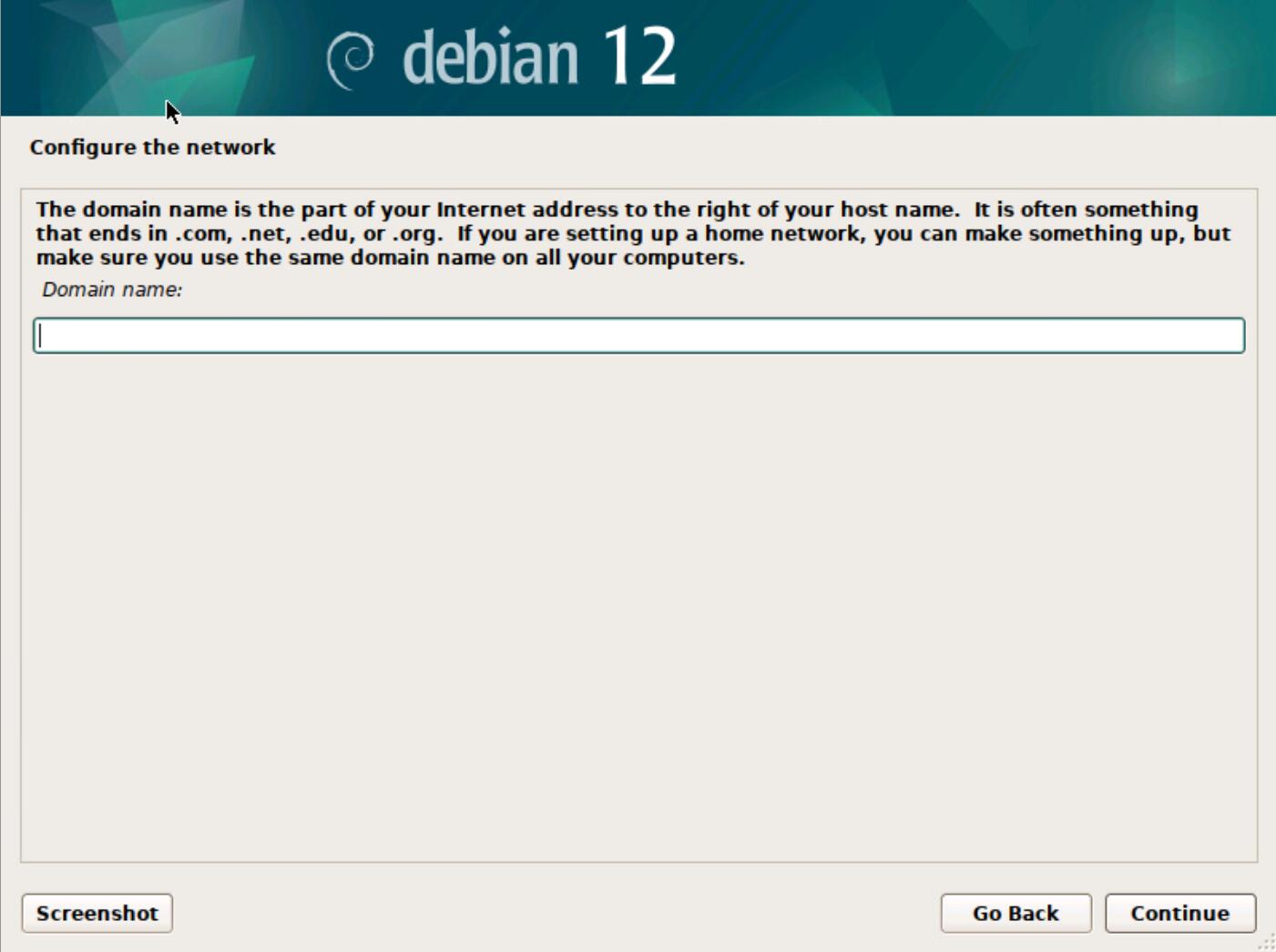
6.设置域名:这一项不用填,直接点下一步跳过即可。
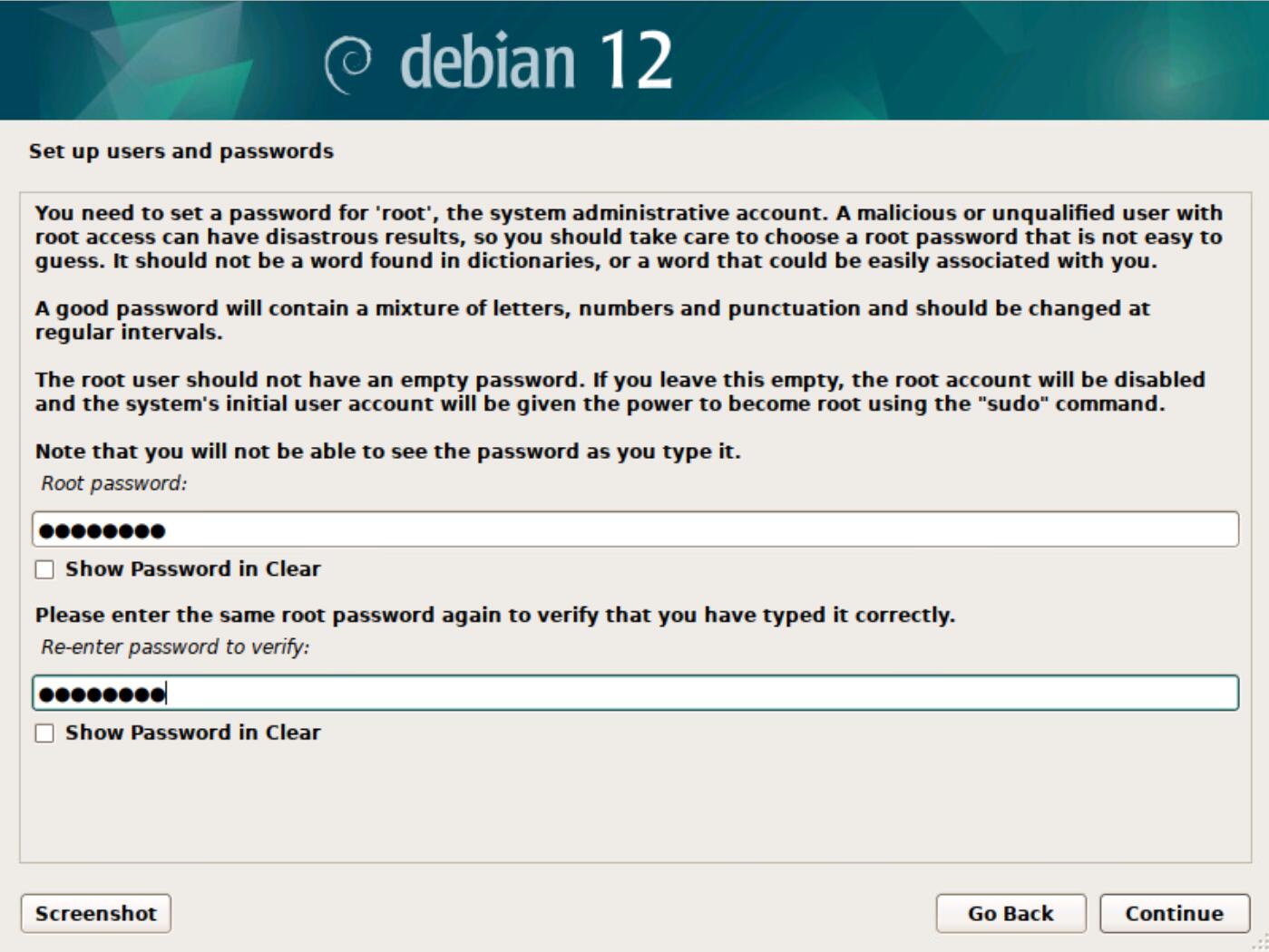
7.给root账号设密码:root是系统权限最高的管理员账号,改核心设置都需要它,按提示设密码就行,记牢别忘。
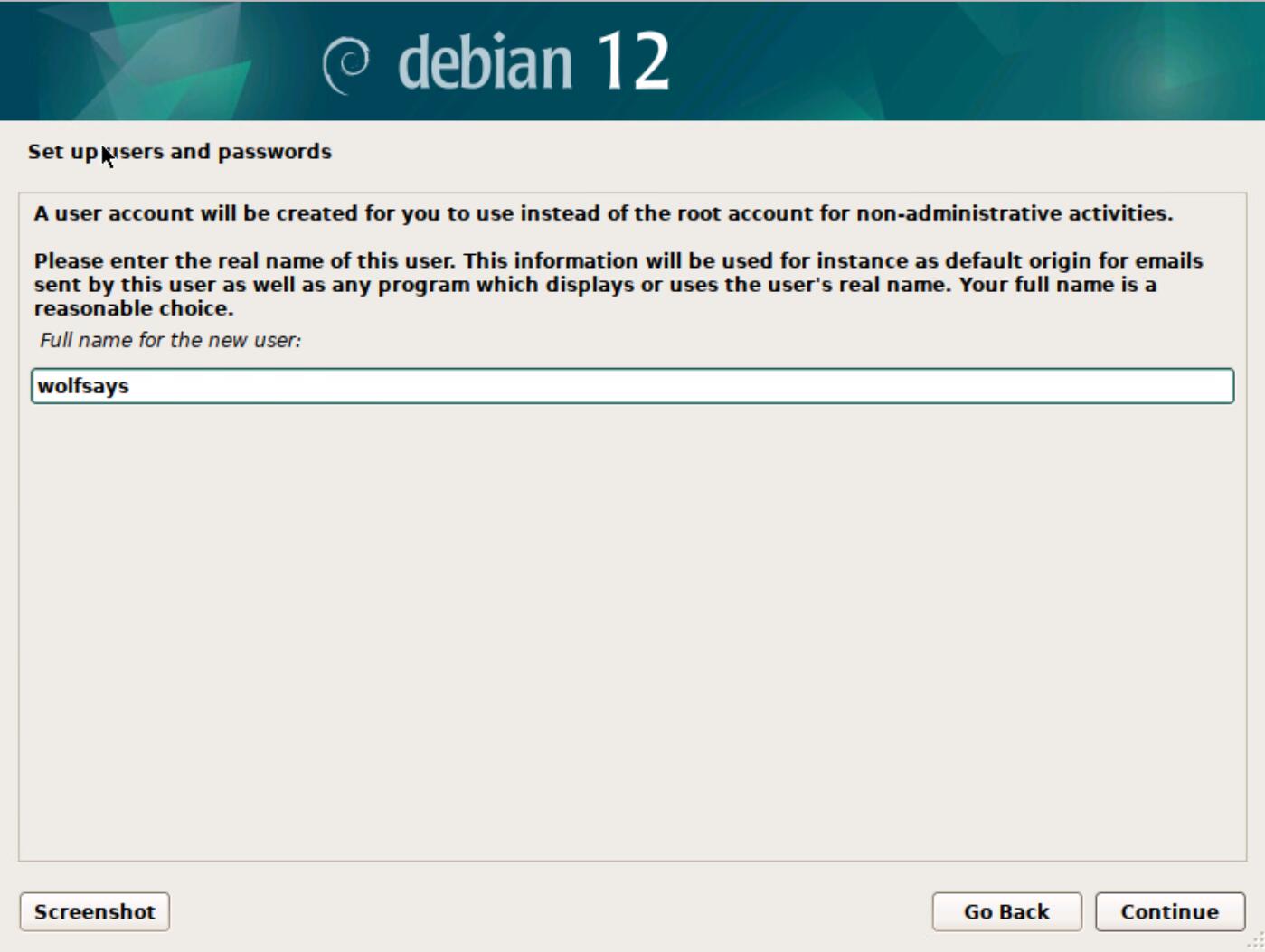
8.创建日常登录用的普通账号,跟着提示设置:
第一步填普通用户的显示名,随便写自己能认出的就行,可自定义。
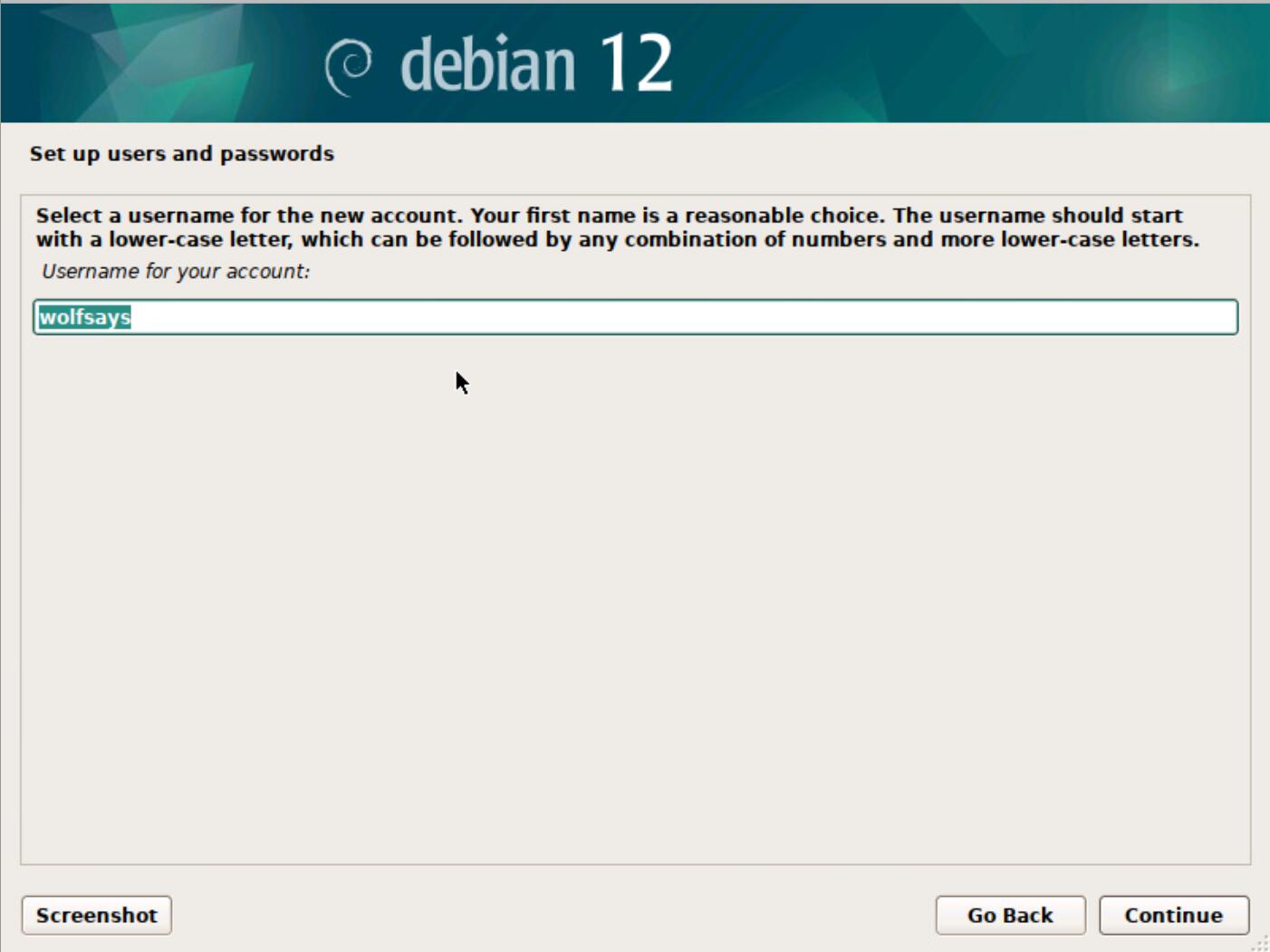
第二步填登录用户名(用英文、数字组合,别写中文),可自定义。
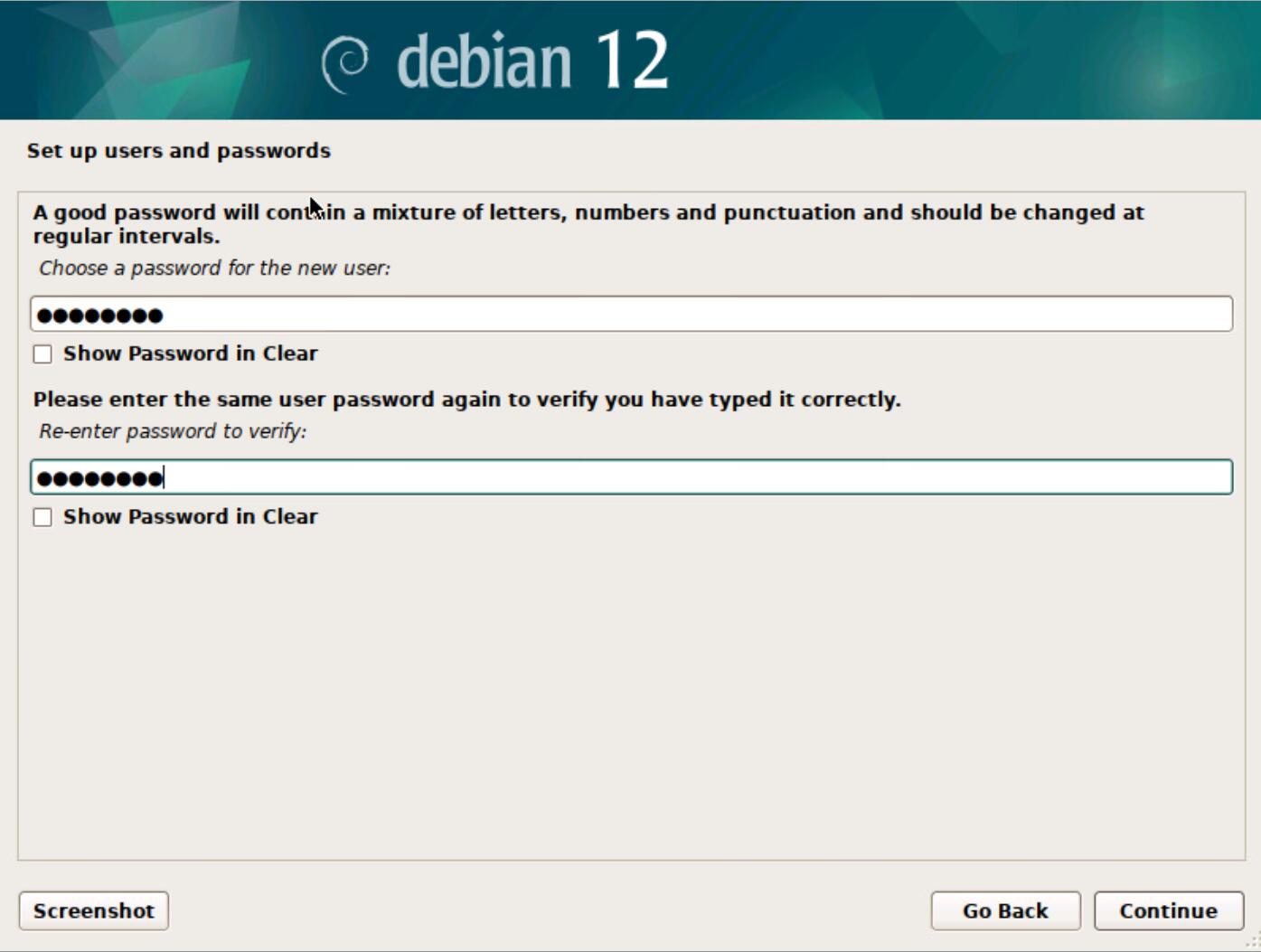
第三步给这个普通账号设置登录密码。
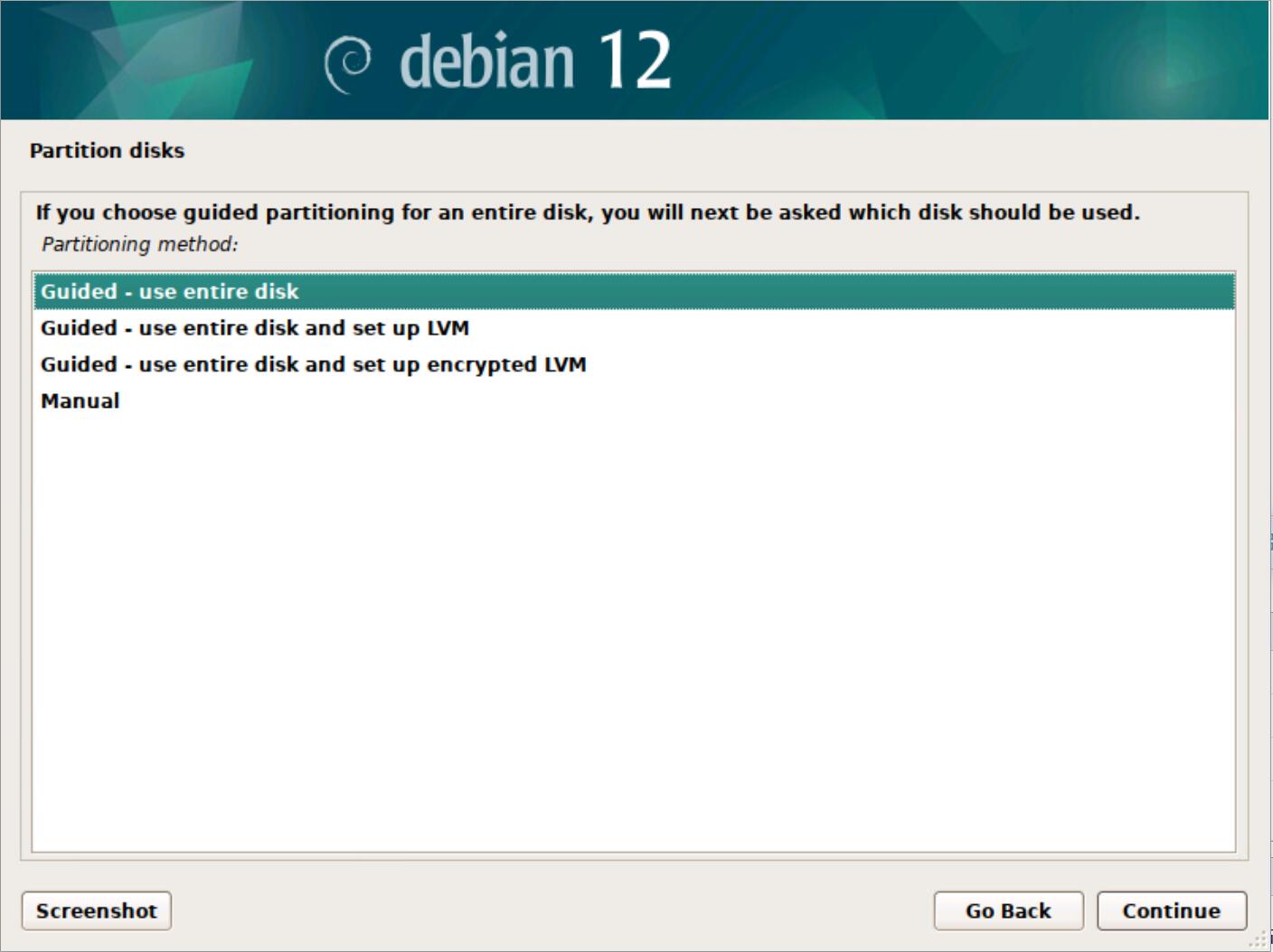
9.选磁盘分区方式,一共4个选项,新手不用纠结复杂概念,明白区别就行:
Guided-use entire disk:自动在整块硬盘上完成分区,操作最简单;
Guided-use entire disk and set up LVM:自动整块硬盘分区+开灵活分区管理,后续要调整分区大小会更方便;
Guided-use entire disk and set up encrypted LVM:自动整块硬盘分区+磁盘加密,没有密码的人拿了硬盘读不出数据,但忘密码就找不回文件;
Manual:全手动自己设置分区,适合有安装经验的用户;
新手直接选第一个「Guided-use entire disk」就对了。
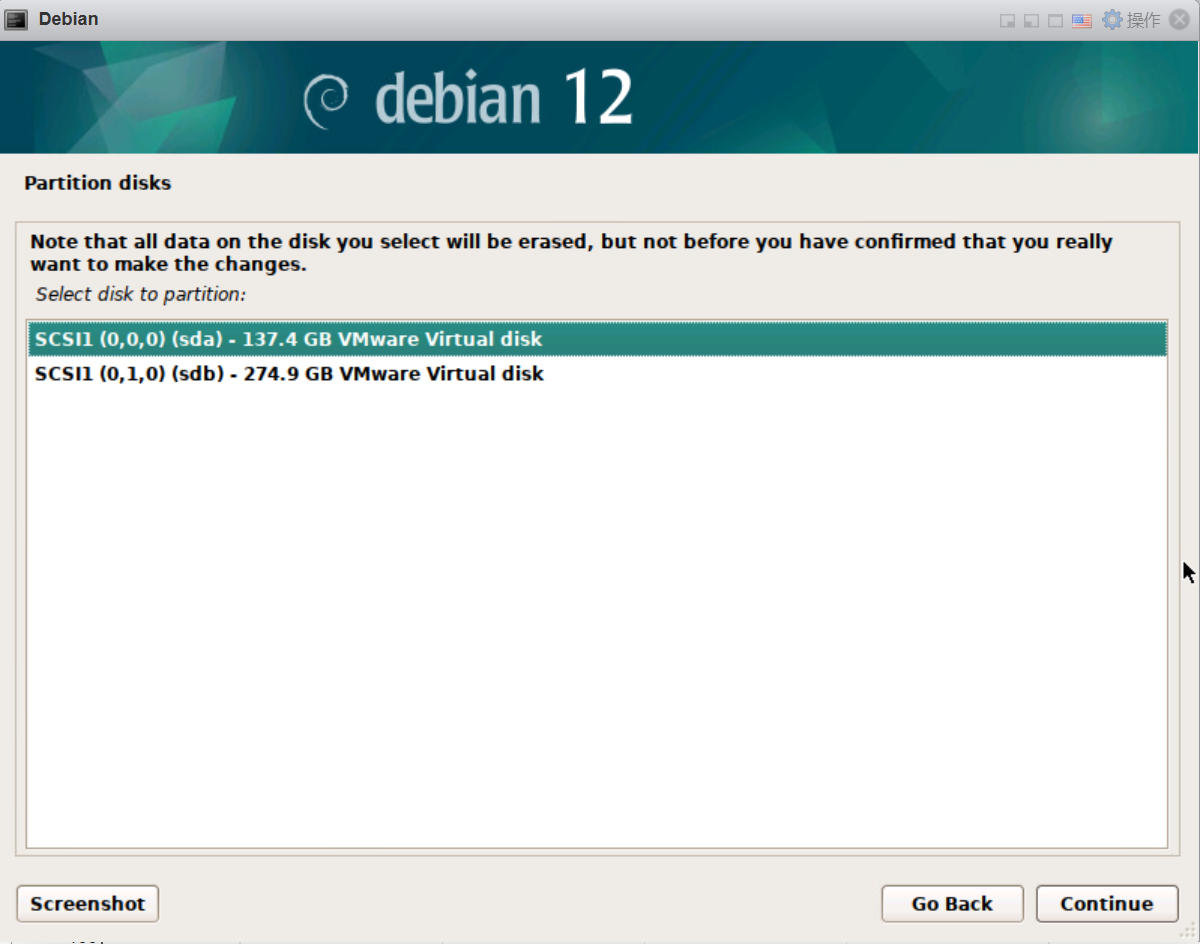
10.选要装系统的磁盘:点选你准备用来装Debian的硬盘,注意别选错成存个人资料的盘。
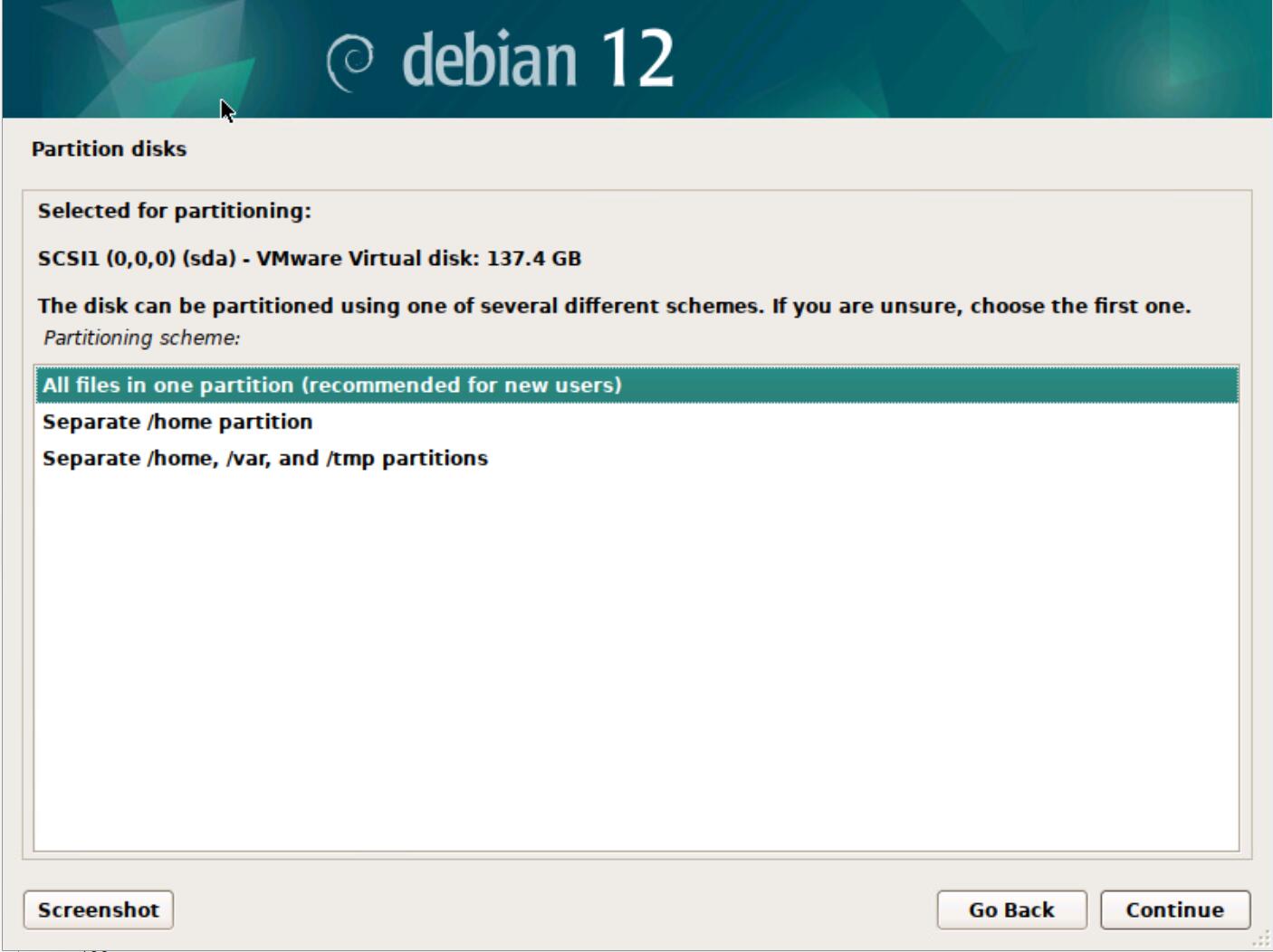
11.选分区空间划分方案:
All files in one partition (recommended for new users):所有系统、个人文件都放在同一个分区,最省事;
Separate /home partition:把存个人文件的区域单独划成一个分区;
Separate /home,/var,and /tmp partitions:把个人文件、系统运行文件、临时文件都单独划成独立分区;
新手直接选第一个默认推荐的选项即可。
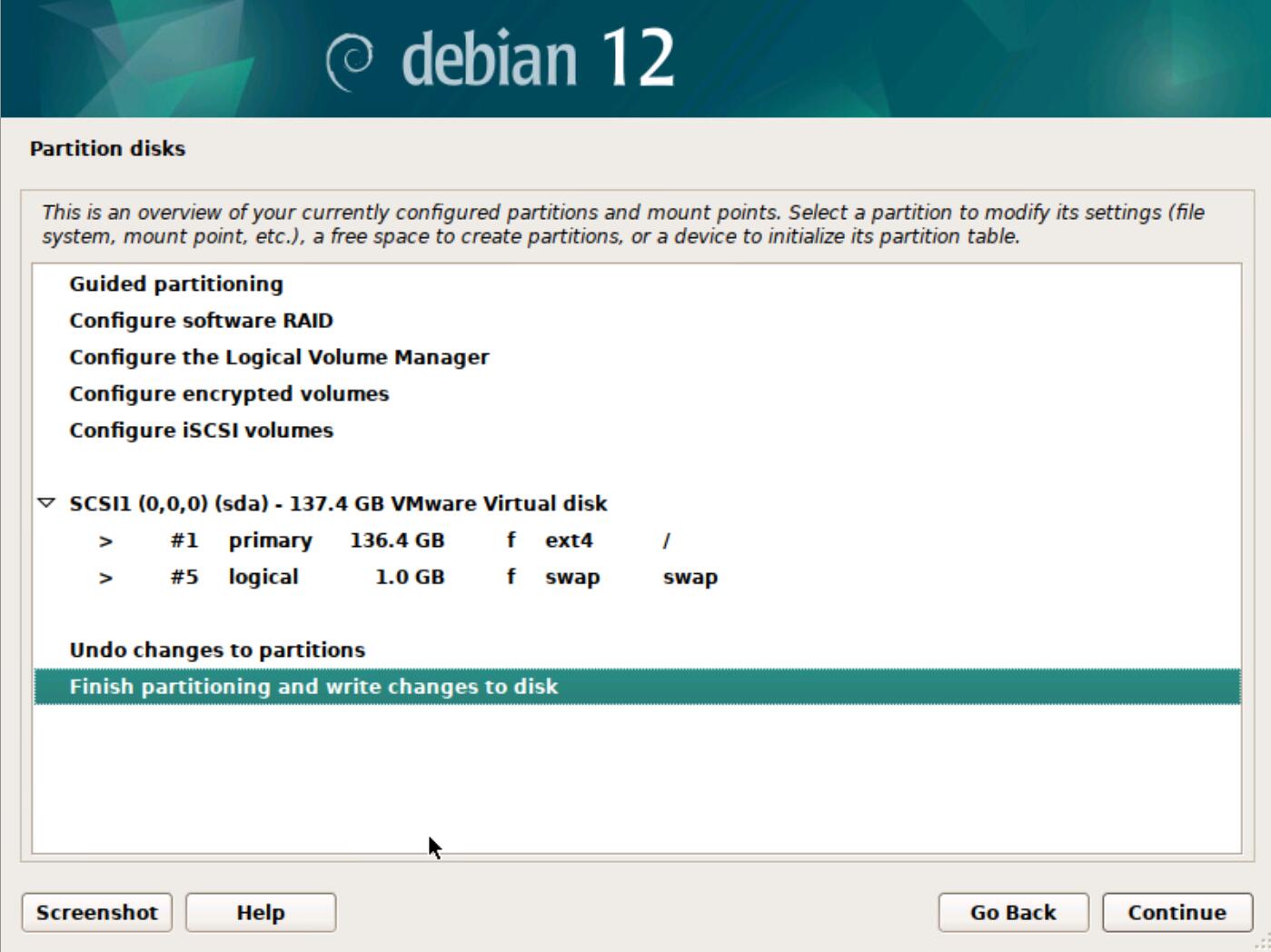
12.确认分区设置:选「Finish partition and write changes to disk」(结束分区,把设置保存到磁盘)。
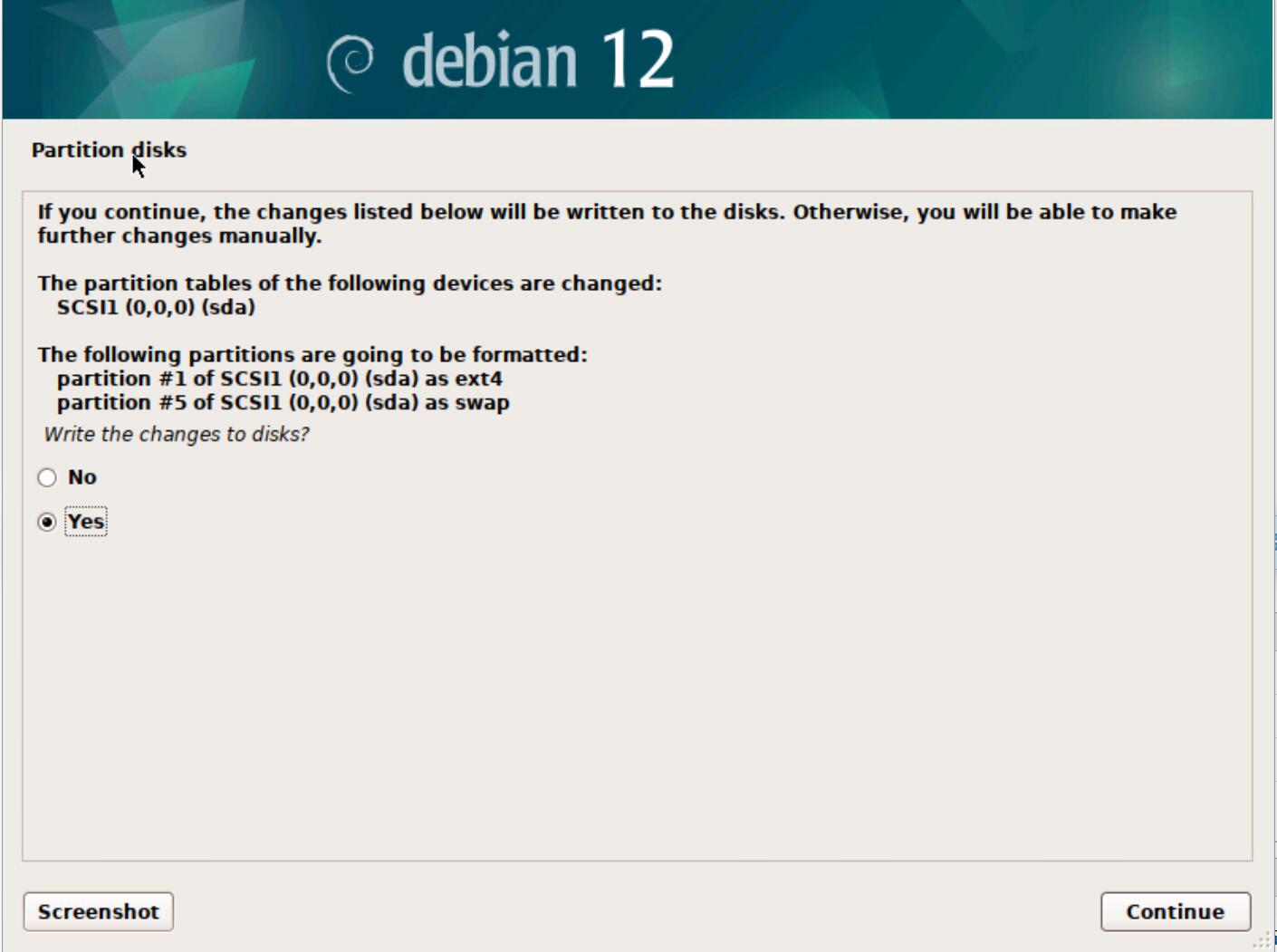
13.这时候会弹风险提示,告知接下来的操作会清空所选磁盘上的所有数据,确认自己没选错盘,就选「Yes」继续 。
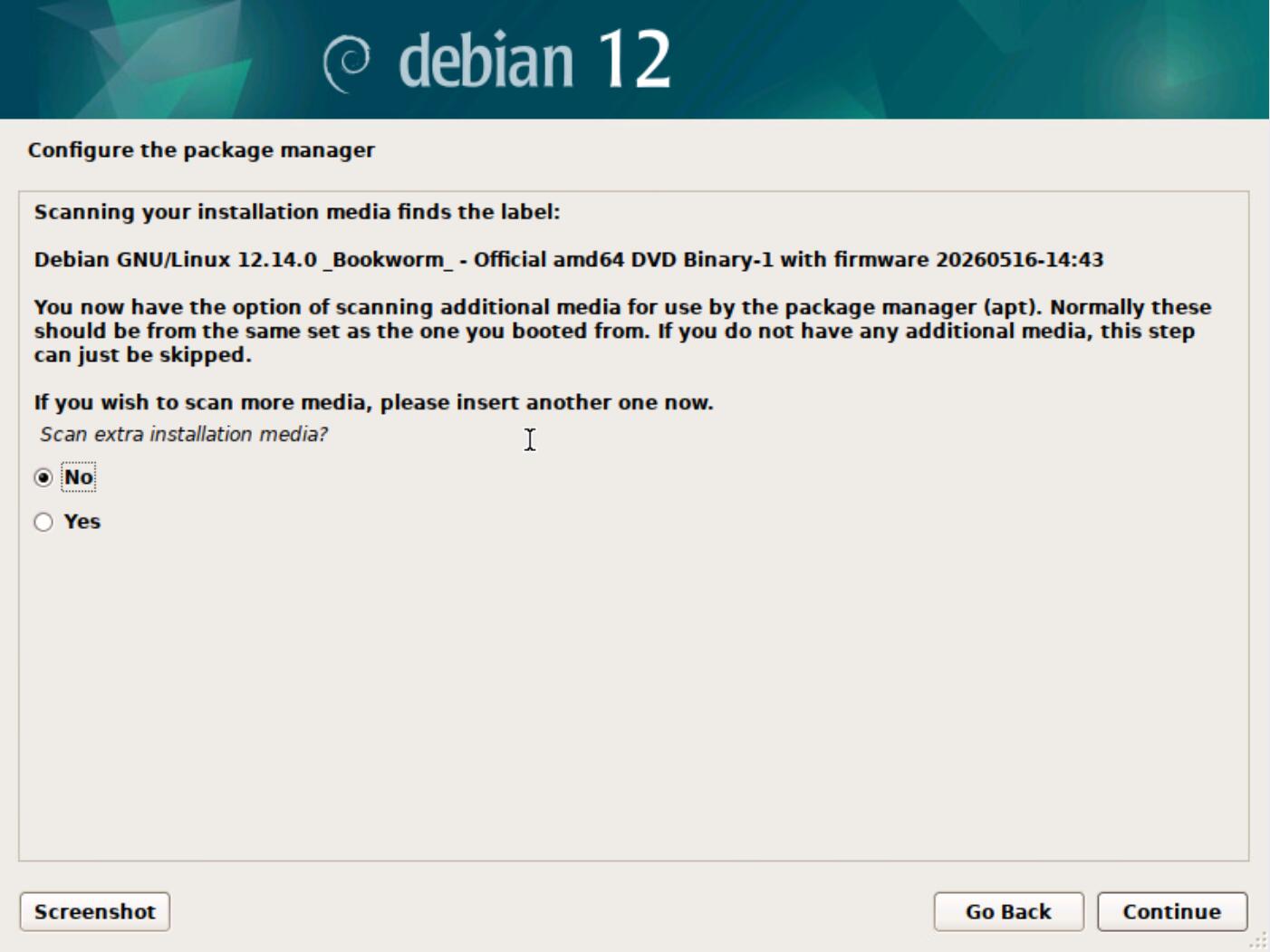
14.弹提示问你要不要扫描其他额外的安装介质(比如其他安装光盘、U盘),选「No」。
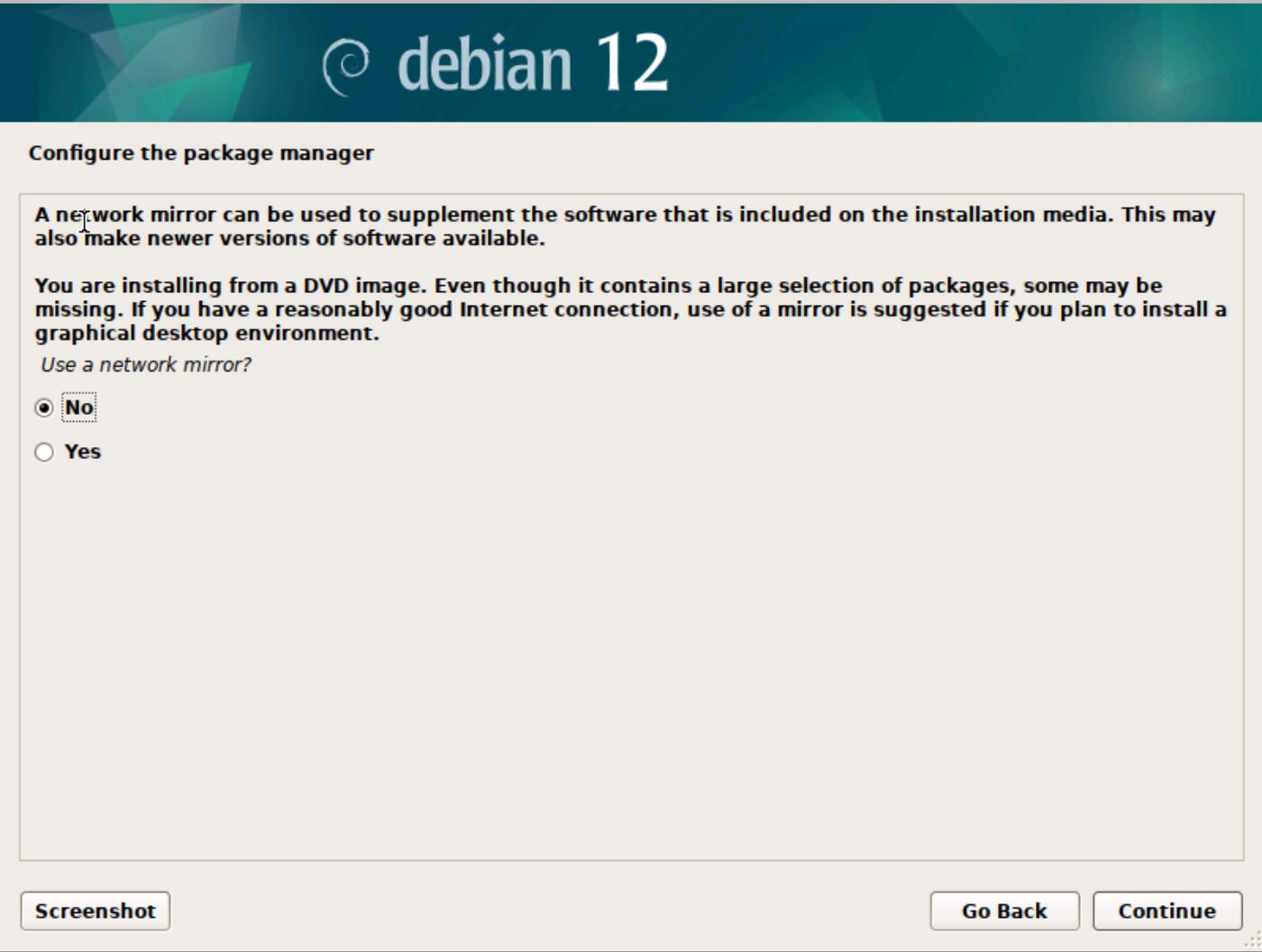
15.问你要不要用网络镜像源,选「No」——等系统完全装完进系统后,再换国内软件源就行,安装时选网络源容易因为网络问题卡进度。
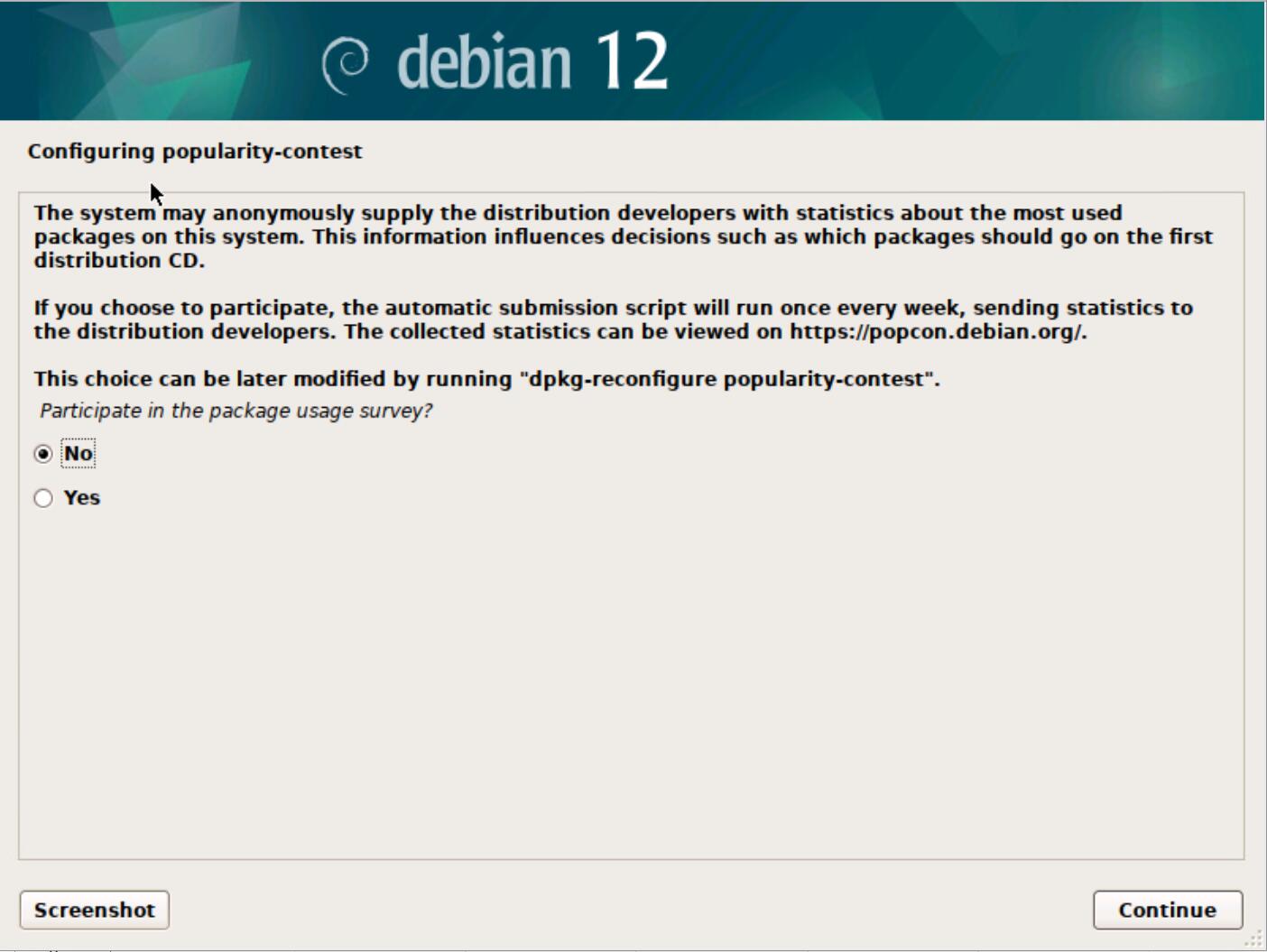
16.问你要不要匿名参与官方的系统使用调查,选「No」就可以,不影响任何功能 。
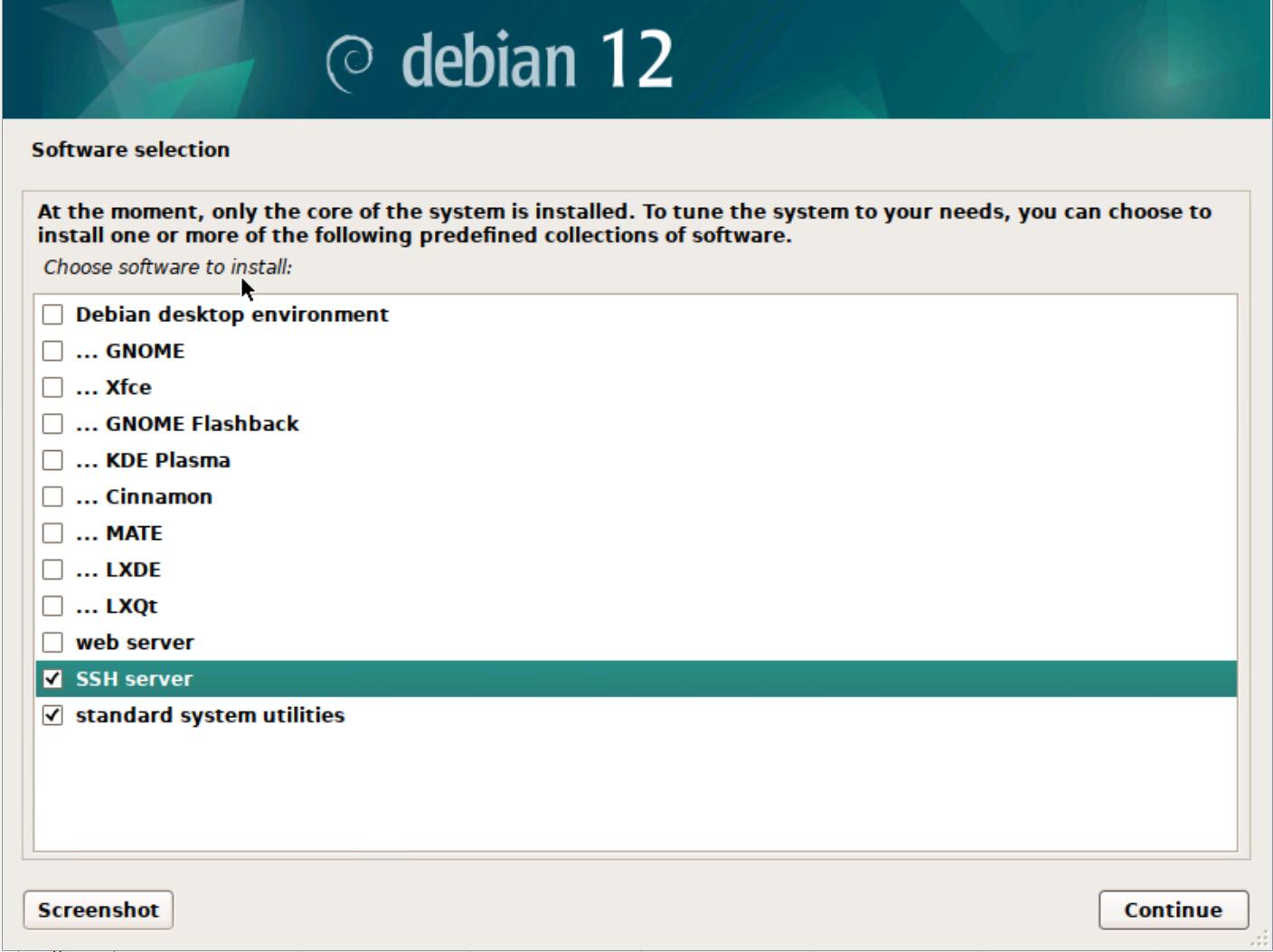
17.选预装软件:如果是装服务器用,只需要勾选「SSH server」(用来远程连接服务器)和「standard system utilities」(基础系统工具)两个选项就行,其他不用选。
18.安装开机引导程序GRUB(就是开机让你选进哪个系统的启动工具):
第一步:提示问你要不要把GRUB引导装到主硬盘上,选「Yes」。
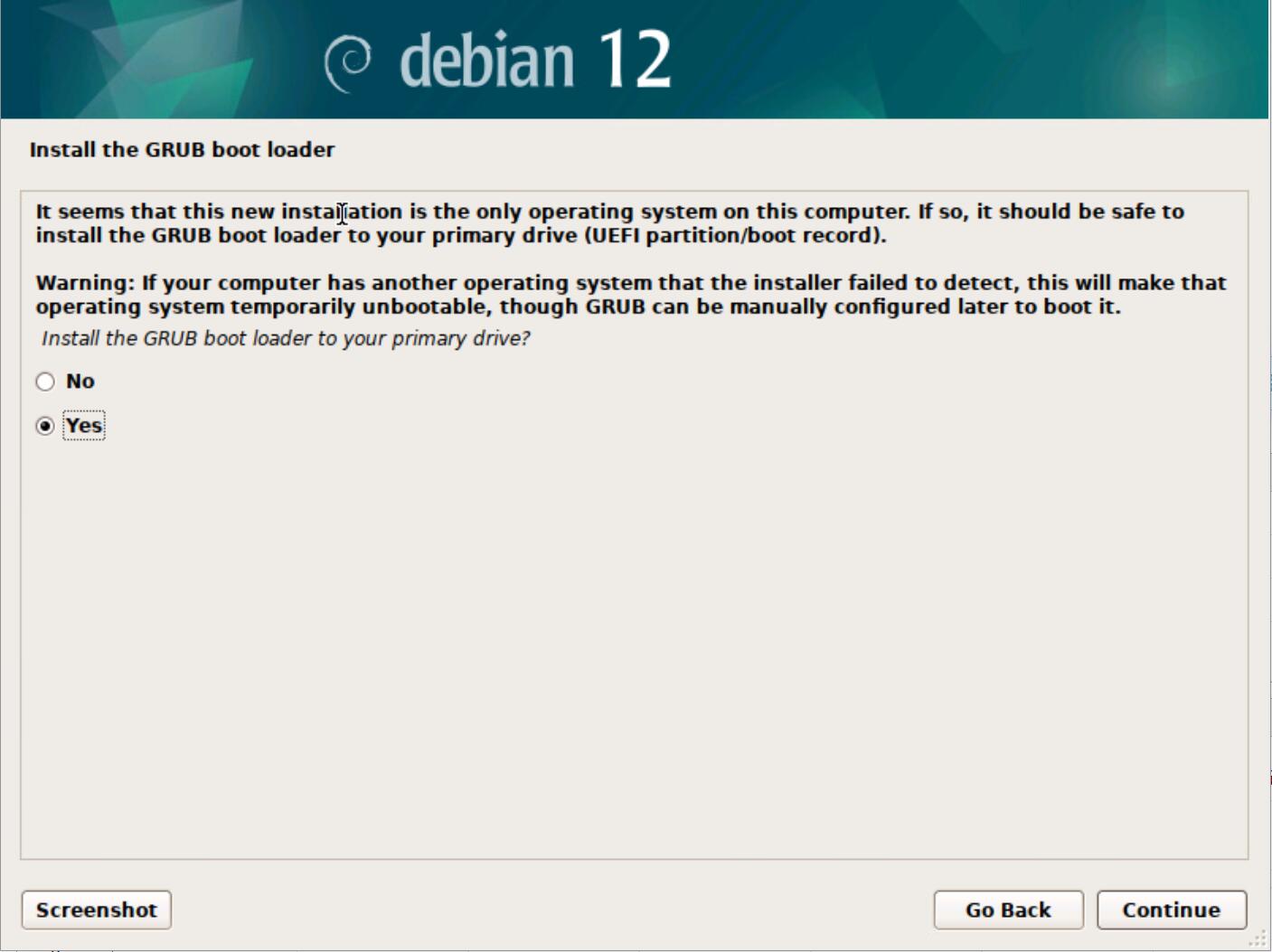
第二步:接下来选引导程序的安装位置,默认选第一个磁盘「sda」就对了。

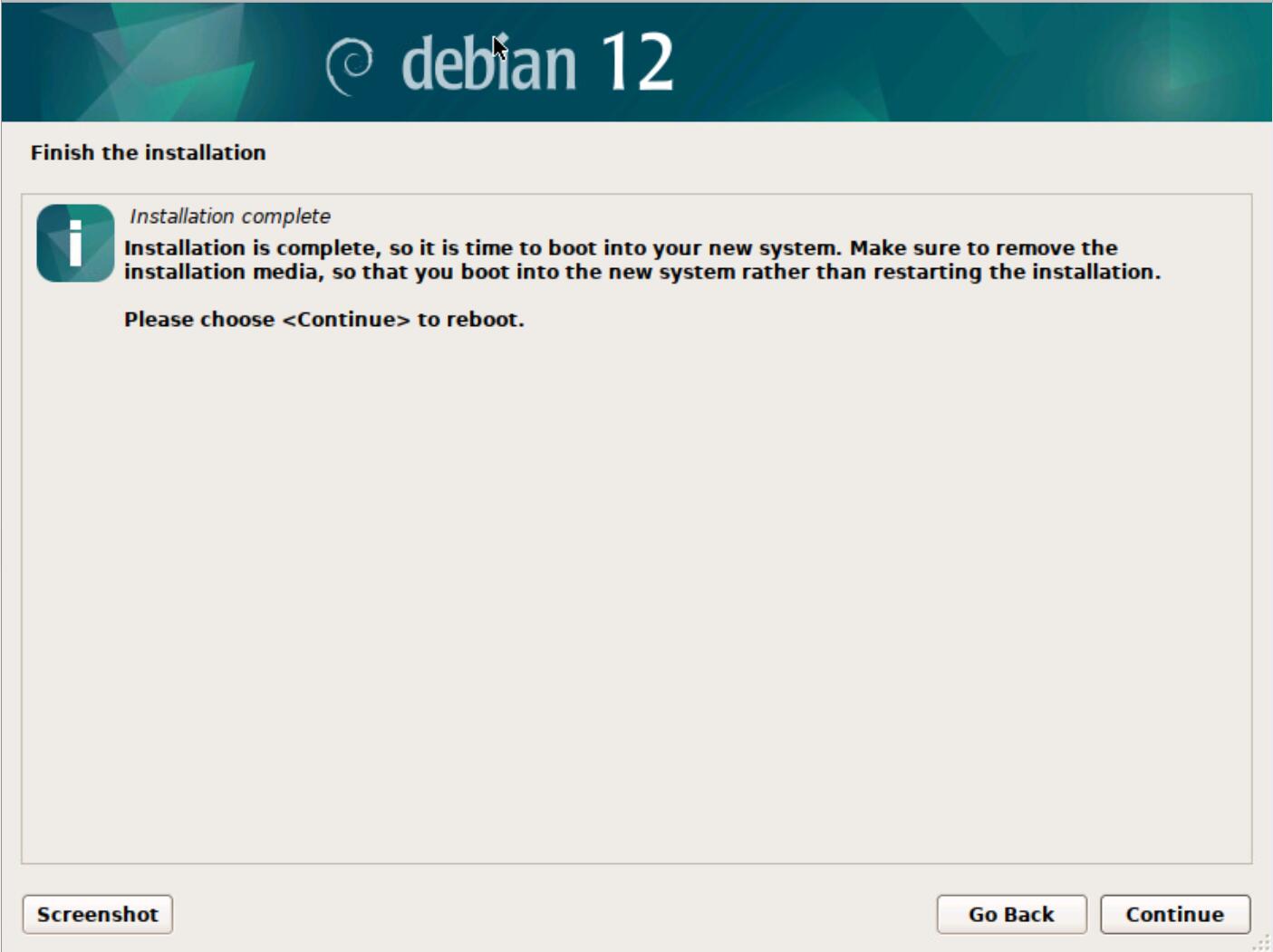
19.等所有安装流程走完,系统会提示重启,拔掉安装U盘等系统启动,整个安装就完成了。